

How To File Explorer In Windows 10
File Explorer di Windows 11 membantu Anda menemukan file yang diperlukan dengan cepat dan mudah. Untuk memeriksanya di Windows eleven, pilih di taskbar atau menu Mulai, atau tekan tombol logo Windows + East di keyboard.

-
Cara menggunakan File Explorer:
-
Untuk menyematkan folder ke Akses cepat, klik kanan (atau tekan dan tahan) folder, lalu pilih Sematkan ke Akses cepat.
-
Untuk berbagi file, pilih file, lalu pilih Bagikan
 di pita.
 -
Untuk memindahkan lokasi file atau folder, pilih file atau binder, lalu pilih Potong
 di pita. Navigasi ke lokasi baru, lalu pilih Tempelkan
  . (Perhatikan bahwa untuk file dan binder di Akses Cepat, Anda harus mengklik kanan (atau menekan dan menahan) dan memilih Buka lokasi file sebelum memotong dan menempelkan.)
 -
Untuk mengubah tampilan particular di File Explorer Anda, pilih Tampilkan dan pilih antara memperlihatkan ikon, daftar, detail, dan lainnya.
-
Untuk mengurangi ruang antar file, pilih Tampilan > Tampilan ringkas.
-
-
File Explorer memiliki menu konteks baru yang disederingkan, yang memudahkan Anda dalam menemukan perintah populer. Klik kanan file untuk mengakses menu konteks baru. Untuk informasi selengkapnya, lihat Mencari item dalam carte du jour konteks File Explorer.
Seperti kebanyakan hal dalam hidup, File Explorer telah menjadi semakin baik seiring perkembangan zaman. Untuk memeriksanya di Windows 10, pilih ikonnya di taskbar atau card Mulai, atau tekan tombol Windows + E di keyboard.
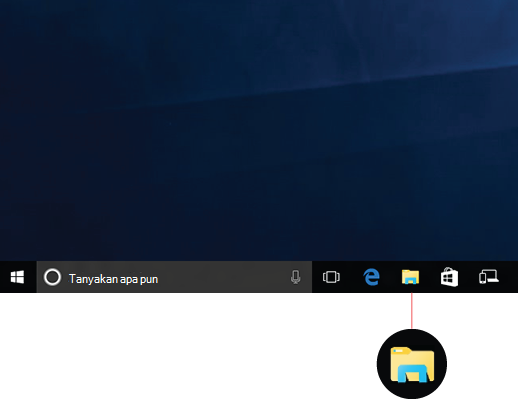
Berikut adalah beberapa perubahan penting untuk Windows 10:
-
OneDrive kini merupakan bagian dari File Explorer. Untuk pengenalan cepat tentang cara kerjanya, periksa OneDrive di PC Anda.
-
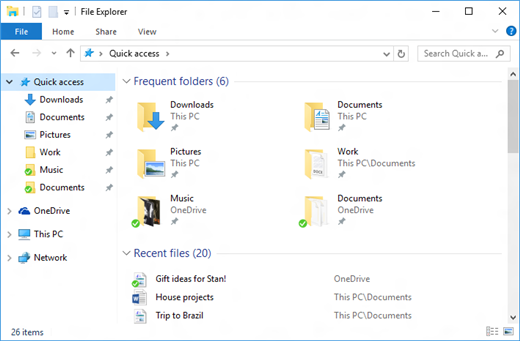
Ketika File Explorer terbuka, Anda akan tiba di Akses cepat. Folder yang sering digunakan dan file yang baru saja digunakan tercantum di sana, sehingga Anda tidak perlu menelusuri semua rangkaian folder untuk menemukannya. Sematkan binder favorit ke Akses cepat agar selalu mudah ditemukan. Untuk informasi selengkapnya, lihat Menyematkan, menghapus, dan mengustomisasi dalam Akses cepat.
-
Kini, Anda dapat menggunakan aplikasi untuk berbagi file dan foto langsung dari File Explorer. Pilih file yang ingin Anda bagikan, buka tab Berbagi, pilih tombol Bagikan, lalu pilih sebuah aplikasi. Untuk informasi selengkapnya tentang opsi berbagi, lihat Berbagi file di File Explorer.
Jika Anda merupakan pengguna Windows vii, berikut adalah sedikit perbedaannya:
-
Komputer Saya sekarang disebut dengan PC Ini dan tidak akan muncul di desktop secara default. Untuk mengetahui cara menambahkan PC Ini ke desktop atau pc menu Mulai, lihat Komputer Saya kini menjadi PC Ini.
-
Pustaka tidak muncul di File Explorer kecuali Anda mengaturnya. Untuk menambahkan pustaka ke console kiri, pilih tab Tampilan > navigasi > Perlihatkan pustaka.
Source: https://support.microsoft.com/id-id/windows/menemukan-dan-membuka-file-explorer-ef370130-1cca-9dc5-e0df-2f7416fe1cb1
Posted by: fraziersamintme.blogspot.com
0 Response to "How To File Explorer In Windows 10"
Post a Comment